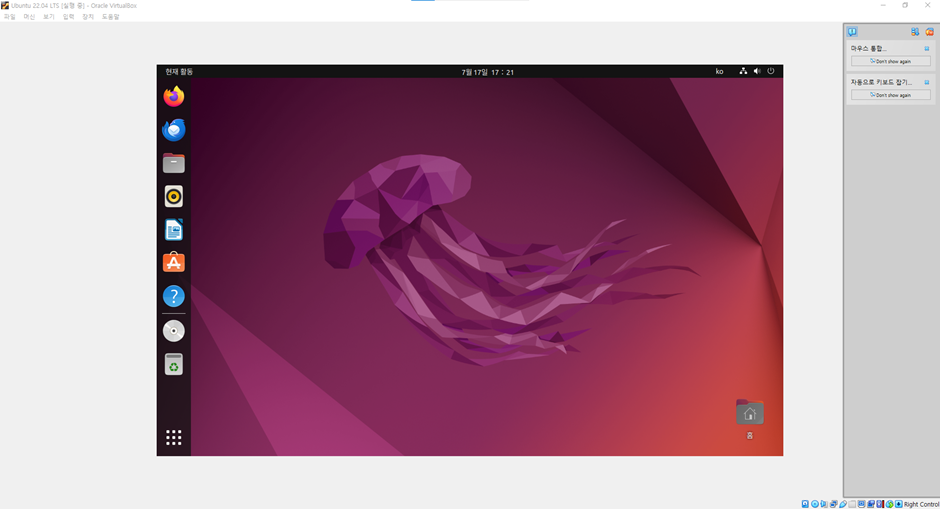
아래 그림과 같이 전체화면에 맞게 해상도가 적용되지 않는 문제가 있습니다.
1. Guest Additions CD 이미지 삽입
Ubuntu가 실행 중인 VirtualBox 창에서 아래 그림처럼 게스트 확장 CD 이미지를 삽입한다.
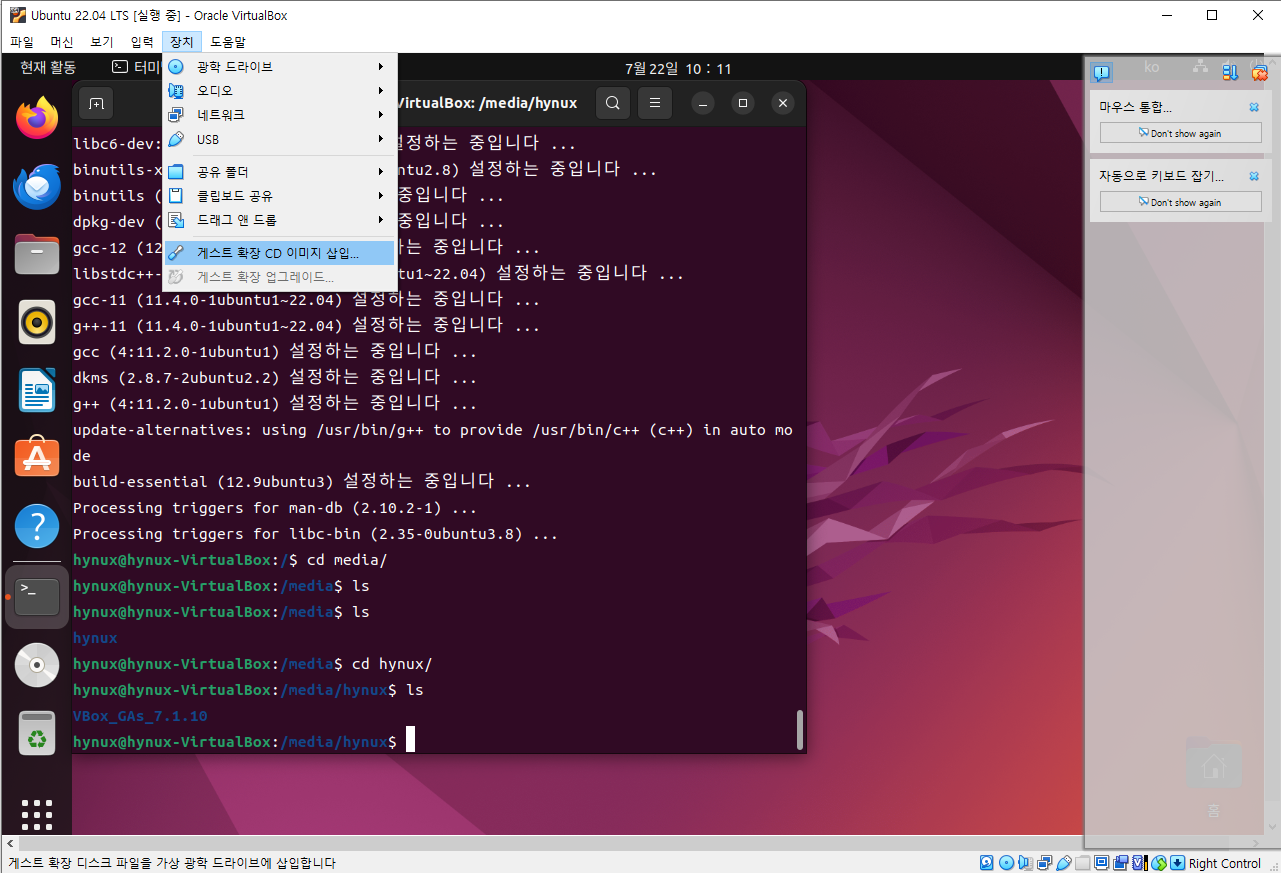
2. 터미널 실행하여 아래 명령어를 입력하여 CD 마운트를 확인합니다.
ls /media/$USER

위 그림처럼 VBox_GAs_x.x.x 같은 폴더가 보이면 성공
2. 아래 명령어로 설치
sudo apt update
sudo apt install build-essential dkms linux-headers-$(uname -r)
sudo sh /media/$USER/VBox_GAs_*/VBoxLinuxAdditions.run
3. 설치 후 시스템 재부팅
sudo reboot
4. 확인
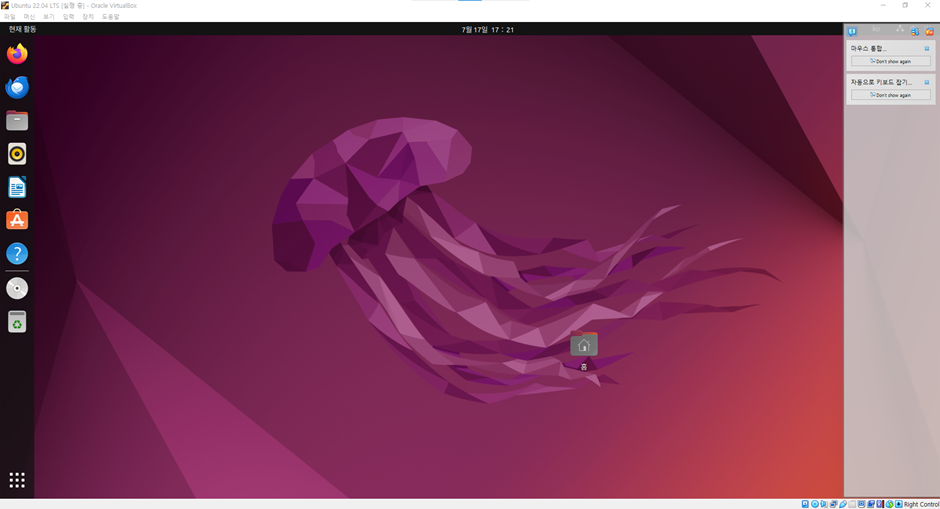
전체화면에 맞게 해상도가 적용된 것을 확인할 수 있다.
'개발환경 > VirtualBox' 카테고리의 다른 글
| 공유 폴더 설정하고 사용하기 (0) | 2024.11.20 |
|---|---|
| Oracle VM VirtualBox에 Ubuntu 22.04 LTS 설치하기 (3) | 2024.11.07 |
| VirtualBox-7.1.10 설치 후 ova파일 가져오기 (0) | 2023.05.25 |


